
เมื่อพลังในตัวตื่นขึ้น… แล้วจะคุยกับมันยังไงดีล่ะ?! บทความตอนที่ 2 ในซีรีส์ Zero to Hero จะพาเหล่า Rookie ผู้ปลุกพลัง “Stand Network” ขึ้นมาได้แล้ว แต่ยังไม่รู้จะเริ่มต้นทางไหน คุยกับมันยังไงให้ไม่หลุด loop หรือเผลอกด format เครื่องตัวเอง! มาฝึกวันต่อวันแบบเฮฮาแต่เข้าใจง่าย พร้อมสูตรลัดไม่โดน AI แย่งเก้าอี้!
“ปลุกพลังสแตนด์แล้ว คุยกับมันยังไงให้เน็ตไม่ล่ม?” ต่อจากบทความที่แล้ว แปลงร่างเป็นมนุษย์สแตนด์! ฝึก 60 คำสั่ง Linux ทะลวงโลกดิจิทัล สู้กับ AI แบบ “ORA ORA ORA!!”
หลังจากตอนที่แล้วที่คุณได้ “ปลุกพลัง Stand” ที่ชื่อว่า Network Engineer ออกมาแบบไม่ตั้งใจ บางคนปลุกตอนรีสตาร์ท Wi-Fi บางคนปลุกหลังโดนหัวหน้าถามว่า “VPN มันช้าเพราะอะไร” แล้วตอบไปว่า “เพราะมันเหนื่อยครับพี่”
ตอนนี้พลังมันตื่นแล้ว…
คุณเริ่มได้ยินเสียงกระซิบจากสาย LAN…
เริ่มเห็น Port 443 วิ่งในฝัน…
แต่พอจะคุยกับมัน กลับเจอแค่เสียงแทรกจาก DHCP, DNS, กับเจ้า FTP ที่ยังพูดไม่รู้เรื่อง…
🎯 เป้าหมายวันนี้:
สื่อสารกับ Stand Network ให้เป็น
(ไม่ใช่สั่งมั่วจน Packet วิ่งหลงโลก)
🤖 Step-by-step: วิธีสื่อสารกับสแตนด์ของคุณ
ใช้ใจไม่ได้ ต้องใช้โปรโตคอล!
1. 🛠 ตั้งแท่นบูช (Lab จำลองง่าย ๆ)
- ติดตั้ง VirtualBox + Ubuntu Server 1 เครื่อง
- อีกเครื่องลง Windows + Wireshark
- เชื่อมกันผ่าน NAT Network (จำลอง LAN เล็ก ๆ)
🧠 ทำไมต้องจำลอง?
เพื่อที่คุณจะได้กดพลาดแล้วไม่ต้องซ่อมเครื่องจริง
2. 🔌 คุยผ่าน SSH: Stand ตัวแรกของทุกคน
ssh user@192.168.56.101
ปลดล็อก “เสียงภายในเครื่อง” ผ่านพอร์ต 22
ถ้าฟังดี ๆ จะได้ยินเสียง server ตอบว่า “Login สำเร็จ”
3. 💬 แปลภาษา Stand ด้วย Wireshark
- เปิดโปรแกรม Wireshark แล้วเลือก interface
- กด Start → รัน
ping google.comดูแพ็กเกตมันวิ่ง - หัด filter ด้วย
icmp,dns,tcp.port == 443
จากเสียงอึกทึกที่เราไม่เข้าใจ → เราเริ่มแยกออกว่าเสียงไหนคือ HTTPS, DNS, FTP
4. 🧙♂️ ฝึกคาถา Protocol เบื้องต้น
เริ่มจาก 5 ตัวเบสิคที่ “ต้องรู้ให้คล่องก่อน AI จะแย่งงาน”
| Protocol | คำสั่งลองของ | ผลลัพธ์ |
|---|---|---|
| DNS | nslookup google.com | แปลงชื่อเว็บเป็น IP |
| Ping | ping 1.1.1.1 | ตรวจสอบการเชื่อมต่อ |
| SSH | ssh user@ip | รีโมตเซิร์ฟเวอร์ |
| FTP | ftp ip | ลองเชื่อมไฟล์แบบคลาสสิก |
| HTTP | เปิด Chrome แล้ว inspect network | สังเกต request/response |
5. 🧑🏫 ฝึกจำเสียงของแต่ละ Stand (Protocol + Port + ประเภท)
เหมือนฝึกรู้ว่าเสียงไหนคือเสียงแมว เสียงไหนคือแฟนเรียก
- SSH → พอร์ต 22 (TCP)
- HTTPS → พอร์ต 443 (TCP)
- DNS → พอร์ต 53 (UDP/TCP)
- DHCP → 67/68 (UDP)
- RDP → พอร์ต 3389 (TCP/UDP)
📆 ตารางฝึก 7 วันสำหรับ Stand ผู้เริ่มต้น
| วัน | เนื้อหา | ภารกิจ |
|---|---|---|
| 1 | Network คืออะไร? OSI ทำไมมัน 7 ชั้น? | วาดโมเดล OSI เองแบบขำๆ |
| 2 | Protocol พื้นฐาน | จำ DNS, DHCP, FTP, SSH ให้คล่อง |
| 3 | ติดตั้ง Lab บน VirtualBox | สร้าง Server – Client เชื่อมกันผ่าน NAT |
| 4 | ฝึกใช้ SSH, FTP, Ping | ลองส่งไฟล์ / รีโมต / ตรวจเน็ต |
| 5 | วิเคราะห์ Packet ด้วย Wireshark | จับ DNS, HTTP, TCP handshake |
| 6 | สร้าง DHCP, DNS Server เอง | ให้ Client ขอ IP เองอัตโนมัติ |
| 7 | ทดสอบจริงด้วยคำสั่ง nmap, traceroute | สแกนพอร์ตเครื่องเพื่อนแบบไม่โดนด่า |
🧠 สรุป: ได้พลังแล้ว… ใช้ทำอะไร?
เมื่อคุณเข้าใจการคุยกับ (Protocol) แล้ว
- คุณจะเข้าใจว่าปัญหา Network ที่บ้านไม่ได้เกิดจากวิญญาณ แต่เกิดจาก DHCP ล่ม
- คุณจะ debug ได้ไวกว่า AI เพราะคุณ “ฟังเสียงข้างใน” ได้แล้ว
- คุณจะได้เข้าสู่ Level 2: Stand-User ที่ Deploy Firewall ได้
หากคุณยังอยู่ในสายเลือดของผู้ใช้สแตนด์หน้าใหม่ อย่าลืมกลับมาอ่านตอนถัดไปของซีรีส์ Zero to Hero
เพราะการปลุกพลังมันแค่จุดเริ่มต้น…
แต่การเข้าใจหัวใจของ Network นั้นคือการ เป็นหนึ่งเดียวกับ Stand ❤️🔥
🧠 Common Network Protocols ภาษาไทยพร้อมคำอธิบายสั้นๆ สำหรับมือใหม่ที่อยากเริ่มต้นสายงาน Network Engineer โดยเข้าใจง่ายและนำไปใช้งานได้จริง
| โปรโตคอล | พอร์ต | ประเภท | เข้ารหัส | คำอธิบายแบบมือใหม่เข้าใจ |
|---|---|---|---|---|
| FTP | 20/21 | TCP | ❌ ไม่เข้ารหัส | ใช้ส่งไฟล์ระหว่างเครื่อง (Client ↔ Server) |
| SFTP | 22 | TCP | ✅ เข้ารหัส | ส่งไฟล์แบบปลอดภัยผ่าน SSH |
| TFTP | 69 | UDP | ❌ ไม่เข้ารหัส | ส่งไฟล์แบบง่ายและเร็ว ไม่มีความปลอดภัย |
| SSH | 22 | TCP | ✅ เข้ารหัส | รีโมตเข้าเครื่อง Linux/Server แบบปลอดภัย |
| Telnet | 23 | TCP | ❌ ไม่เข้ารหัส | รีโมตเข้าเครื่องเหมือน SSH แต่ไม่ปลอดภัย |
| SMTP | 25 | TCP | ❌ ไม่เข้ารหัส | ใช้ส่งอีเมล |
| SMTPS | 587 | TCP | ✅ เข้ารหัส | ส่งอีเมลแบบปลอดภัยผ่าน TLS |
| POP3 | 110 | TCP | ❌ ไม่เข้ารหัส | โหลดอีเมลจาก Server ลงเครื่อง |
| POP3S | 995 | TCP | ✅ เข้ารหัส | โหลดอีเมลจาก Server แบบปลอดภัย |
| IMAP | 143 | TCP | ❌ ไม่เข้ารหัส | อ่านอีเมลบน Server โดยไม่ต้องโหลด |
| IMAPS | 993 | TCP | ✅ เข้ารหัส | อ่านอีเมลบน Server แบบปลอดภัย |
| HTTP | 80 | TCP | ❌ ไม่เข้ารหัส | เว็บปกติทั่วไป |
| HTTPS | 443 | TCP | ✅ เข้ารหัส | เว็บแบบปลอดภัย (ล็อกกุญแจสีเขียว) |
| DNS | 53 | TCP/UDP | ❌ ไม่เข้ารหัส | แปลงชื่อเว็บ (เช่น google.com) เป็น IP |
| DHCP | 67/68 | UDP | ❌ ไม่เข้ารหัส | แจก IP อัตโนมัติให้เครื่องในวง LAN |
| NTP | 123 | UDP | ❌ ไม่เข้ารหัส | ตั้งเวลาระบบจาก Server อัตโนมัติ |
| LDAP | 389 | TCP/UDP | ❌ ไม่เข้ารหัส | ใช้เก็บและจัดการข้อมูลผู้ใช้งาน |
| LDAPS | 636 | TCP/UDP | ✅ เข้ารหัส | LDAP แบบปลอดภัย |
| SNMP | 161/162 | UDP | ❌ ไม่เข้ารหัส | ตรวจสอบและจัดการอุปกรณ์เครือข่าย (Router, Switch) |
| SYSLOG | 514 | UDP | ❌ ไม่เข้ารหัส | ส่ง log จากอุปกรณ์มาที่ Server |
| SMB | 445 | TCP | ❌ ไม่เข้ารหัส | แชร์ไฟล์ใน Windows network |
| SQL Server | 1433 | TCP | ❌ ไม่เข้ารหัส | เข้าถึงฐานข้อมูล Microsoft SQL |
| SQLNet (Oracle) | 1521 | TCP | ❌ ไม่เข้ารหัส | เข้าถึงฐานข้อมูล Oracle |
| MySQL | 3306 | TCP | ❌ ไม่เข้ารหัส | เข้าถึงฐานข้อมูล MySQL |
| RDP | 3389 | TCP/UDP | ✅ เข้ารหัส | รีโมตเข้า Windows Desktop |
| SIP | 5060/5061 | TCP/UDP | ✅/❌ | ใช้โทรผ่านอินเทอร์เน็ต (VoIP) |
👣 มือใหม่ควรเริ่มต้นใช้งานอย่างไร?
✅ ขั้นตอนเบื้องต้นสำหรับ Network Engineer มือใหม่:
1. ศึกษาคำสั่งและเครื่องมือพื้นฐาน
- เรียนรู้คำสั่งบน Linux เช่น
ping,traceroute,netstat,ip,nmap - ใช้โปรแกรมเช่น:
- Wireshark → จับดูข้อมูลที่วิ่งในระบบเครือข่าย
- PuTTY / Terminal → SSH หรือ Telnet เข้า Server
2. ทดลองใช้งาน Protocol เบื้องต้น
| Protocol | วิธีทดลองง่ายๆ |
|---|---|
ping 8.8.8.8 | ตรวจสอบว่าเน็ตเชื่อมต่อได้ไหม |
ssh user@server-ip | รีโมตเข้า Server |
เปิด http:// กับ https:// บนเบราว์เซอร์ | ดูความแตกต่างเรื่องความปลอดภัย |
| ตั้ง DHCP บน WiFi Router | ให้แจก IP อัตโนมัติ |
| ใช้ FileZilla ทดสอบ FTP | เชื่อมกับ FTP Server ง่าย ๆ |
3. ตั้งค่าและทดลองใน Virtual Lab
- ใช้ VirtualBox + [Ubuntu Server] สร้างเครื่องจำลองหลายเครื่อง
- ตั้งค่า Server-Client และจับแพ็กเกตด้วย Wireshark
- ใช้
iptables,ufw,nmapเพื่อฝึกป้องกันและสแกนพอร์ต
4. ฝึกทำโปรเจกต์เล็ก ๆ
- สร้าง DNS Server ภายในบ้าน
- ตั้งค่า DHCP Server แจก IP ให้ IoT
- ทำระบบ Remote Desktop (RDP) เข้าเครื่อง Windows จากระยะไกล
- แชร์ไฟล์ในบ้านผ่าน SMB
📚 ตอนหน้า:
“สร้างฐานทัพให้สแตนด์: ตั้งค่า Firewall, NAT และ VPN ง่ายๆ ไม่ให้หัวร้อน”

เปลี่ยน Raspberry Pi เก่าให้เป็นคลัสเตอร์ AI ออฟไลน์: คู่มือ Self-hosting โมเดลภาษา 2026 บนฮาร์ดแวร์รีไซเคิลเพื่อ Digital Sovereignty
ในยุคที่บริการ AI เชิงพาณิชย์กลายเป็นค่าสมัครสมาชิกรายเดือน และข้อมูลของผู้ใช้ถูกส่งขึ้นคลาวด์โดยแทบหลีกเลี่ยงไม่ได้ แนวคิดเรื่อง Self-hosting AI บน …
Read More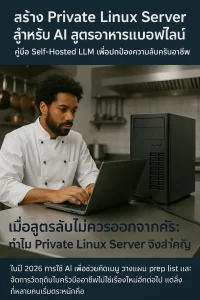
สร้าง Private Linux Server สำหรับ AI สูตรอาหารแบบออฟไลน์: คู่มือ Self-Hosted LLM เพื่อปกป้องความลับครัวมืออาชีพ
เมื่อสูตรลับไม่ควรออกจากครัว: ทำไม Private Linux Server จึงสำคัญ
ในปี 2026 การใช้ AI เพื่อช่วยคิดเมนู วางแผน prep list และจัดการวัตถุดิบในครัวมืออาชี…Read More
เขียน SOP สูตรอาหารไทยด้วย AI Automation บน Ubuntu 24.04: เปลี่ยนครัวเชิงพาณิชย์ให้กลายเป็นระบบอัตโนมัติที่คุมรสชาติได้
ในโลกของครัวเชิงพาณิชย์ ความท้าทายที่ใหญ่ที่สุดไม่ใช่แค่การทำอาหารให้อร่อย แต่คือการทำให้อร่อยเหมือนเดิมทุกครั้ง โดยเฉพาะเมนูไทยที่อาศัยความรู้สึกของคนครัวสู…
Read More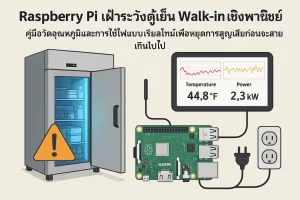
Raspberry Pi เฝ้าระวังตู้เย็น Walk-in เชิงพาณิชย์: คู่มือวัดอุณหภูมิและการใช้ไฟแบบเรียลไทม์เพื่อหยุดการสูญเสียก่อนจะสายเกินไป
ในครัวเชิงพาณิชย์ ความผิดพลาดเพียงเล็กน้อยของระบบทำความเย็นอาจแปลความหมายเป็นต้นทุนมหาศาลทันที ไม่ว่าจะเป็นอุณหภูมิแกว่งเกินจุดปลอดภัย ประตูตู้เย็นถูกเปิดค้า…
Read More