
บทนำ: ทำไมร้านสตรีทฟู้ดต้องการระบบพิมพ์ออเดอร์อัตโนมัติ
ในโลกของร้านอาหารสตรีทฟู้ดไทย ความเร็วคือทุกอย่าง โดยเฉพาะช่วงเที่ยงหรือช่วงเย็นที่ลูกค้าหลั่งไหลเข้ามาทั้งหน้าร้านและช่องทางออนไลน์ หากร้านของคุณใช้ WooCommerce รับออเดอร์ผ่านเว็บไซต์ ปัญหาคลาสสิกที่เกิดขึ้นบ่อยคือออเดอร์เข้าระบบแล้ว แต่หน้าร้านยังไม่เห็นทันที ต้องคอยเปิดโทรศัพท์ เช็กแชต หรือรีเฟรชหน้าแดชบอร์ดอยู่ตลอด ซึ่งไม่เหมาะกับสภาพแวดล้อมที่มีทั้งความร้อน ไอน้ำ น้ำมัน และความวุ่นวายจากการทำอาหารแบบเร่งด่วน บทความนี้จะพาคุณสร้างระบบ Automating WooCommerce order printing for Thai street food using Raspberry Pi and Linux แบบลงมือทำจริง โดยใช้ Raspberry Pi เป็น edge gateway รับ webhook จาก WooCommerce แล้วสั่งพิมพ์สลิปออเดอร์ไปยังเครื่องพิมพ์ความร้อนผ่าน CUPS และ Nginx เป้าหมายคือทำให้ทุกออเดอร์ออนไลน์กลายเป็นกระดาษในมือพนักงานภายในไม่กี่วินาที โดยไม่ต้องมีใครมานั่งกดพิมพ์เองอีกต่อไป
ภาพที่น่าสนใจของระบบนี้คือการเชื่อมโลกสองฝั่งที่ต่างกันสุดขั้ว ฝั่งหนึ่งคือเซิร์ฟเวอร์ Linux หรือโฮสติ้งที่อาจอยู่ในลอนดอนหรือดาต้าเซ็นเตอร์ระดับสากล อีกฝั่งคือร้านอาหารข้างทางในกรุงเทพฯ หรือเชียงใหม่ที่พื้นที่จำกัด อินเทอร์เน็ตอาจไม่เสถียรตลอดเวลา และการทำงานต้องเน้นความง่ายมากกว่าความหรูหรา โจทย์นี้จึงไม่ใช่แค่การเขียนโค้ดให้ webhook ทำงานได้ แต่เป็นการออกแบบระบบที่ “ทนหน้างาน” จริง ทั้งด้านความร้อน การตัดไฟกะทันหัน และความเรียบง่ายของการดูแลรักษา หากคุณเป็นนักพัฒนา ผู้ดูแลระบบ เจ้าของร้าน หรือ maker ที่สนใจงานแนว Linux automation บทความนี้จะช่วยให้คุณเห็นทั้งภาพสถาปัตยกรรม วิธีติดตั้ง และแนวคิดการ harden ระบบให้พร้อมใช้ในสถานการณ์จริง
สถาปัตยกรรมระบบ: จากลูกค้ากดสั่งซื้อไปจนถึงกระดาษออกจากเครื่องพิมพ์
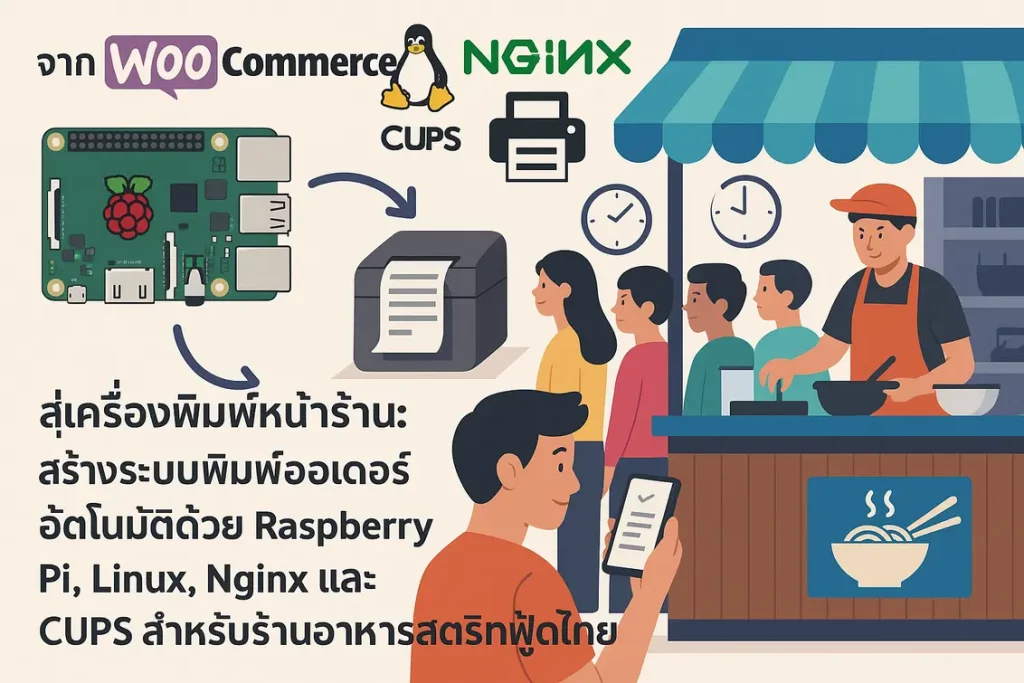
ก่อนเริ่มลงมือ เราควรมองภาพรวมของ pipeline ทั้งหมดให้ชัดเจน ระบบ Automating WooCommerce order printing for Thai street food using Raspberry Pi and Linux ที่เราจะสร้างมีองค์ประกอบหลัก 5 ส่วน ได้แก่ WooCommerce, Webhook, Nginx reverse proxy, service script บน Raspberry Pi และ CUPS สำหรับสั่งพิมพ์ หลักการคือเมื่อลูกค้าชำระเงินสำเร็จ WooCommerce จะยิง webhook ไปยัง URL ที่เรากำหนด จากนั้น Nginx บน Raspberry Pi จะรับ request และส่งต่อให้ Python service หรือ shell script จัดรูปแบบข้อความออเดอร์ แล้วค่อยส่งไฟล์ข้อความหรือ raw print job ไปยังเครื่องพิมพ์เทอร์มอลผ่าน CUPS วิธีนี้ช่วยตัดขั้นตอน manual ออกไปเกือบหมด และทำให้หน้าร้านทำงานจาก “การเห็นแจ้งเตือน” เป็น “หยิบกระดาษแล้วทำทันที”
โครงสร้างการไหลของข้อมูลอาจอธิบายแบบสั้น ๆ ได้ดังนี้:
– ลูกค้าสั่งอาหารผ่านเว็บไซต์ WooCommerce
– เมื่อสถานะคำสั่งซื้อเปลี่ยนเป็น processing หรือ completed ระบบยิง webhook
– Webhook วิ่งผ่านอินเทอร์เน็ตมายัง endpoint ของ Raspberry Pi
– Nginx รับคำขอและส่งให้ backend script
– Script ตรวจสอบความถูกต้อง แปลงข้อมูล JSON ให้เป็นข้อความอ่านง่าย
– CUPS ส่งงานพิมพ์ไปยัง thermal printer
– พนักงานในร้านได้รับสลิปทันที
จุดสำคัญที่หลายคนมองข้ามคือระบบนี้ไม่จำเป็นต้องพึ่ง cloud printing แบบสำเร็จรูปเสมอไป การทำ local edge printing แบบนี้มีข้อดีมากในบริบทของร้านอาหาร เพราะลด dependency ภายนอก ควบคุมรูปแบบสลิปได้เอง ปรับภาษาไทยได้ และแก้ปัญหาความหน่วงจากบริการ third-party ได้ดีกว่า ที่สำคัญ ยังสอดคล้องกับแนวคิด digital sovereignty เพราะร้านเป็นเจ้าของกระบวนการทั้งหมดตั้งแต่ต้นจนจบ
เลือกฮาร์ดแวร์ให้เหมาะกับหน้างานจริง
ฮาร์ดแวร์ที่เหมาะกับงานนี้ไม่จำเป็นต้องแพงมาก แต่ต้องเน้นเสถียรและดูแลง่าย Raspberry Pi 4 หรือ Raspberry Pi 5 เป็นตัวเลือกที่ดีเพราะมีประสิทธิภาพพอสำหรับรัน Nginx, Python, autossh และ CUPS พร้อมกันได้สบาย หากต้องการประหยัดพลังงาน Raspberry Pi 3 ก็ยังพอใช้ได้ในงานเบื้องต้น แต่ถ้าต้องรองรับงานพิมพ์หลายจุดหรือมี logging เพิ่มเติม รุ่นใหม่กว่าจะอุ่นใจกว่า รายการอุปกรณ์แนะนำมีดังนี้:
– Raspberry Pi 4/5 พร้อมอะแดปเตอร์ไฟแท้
– microSD คุณภาพดี หรือ SSD ถ้าต้องการความทนทานสูง
– เครื่องพิมพ์ thermal ที่รองรับ ESC/POS หรือเชื่อมผ่าน USB ได้กับ Linux
– กล่อง enclosure กันฝุ่นและระบายความร้อนได้ดี
– UPS ขนาดเล็กหรือ power bank แบบ passthrough ถ้าพื้นที่ไฟตกบ่อย
– สาย LAN หรือ Wi-Fi ที่สัญญาณค่อนข้างเสถียร
ในบริบทของร้านอาหารไทย ผมแนะนำให้คิดเรื่อง enclosure จริงจังตั้งแต่แรก เพราะศัตรูของระบบไม่ใช่แค่ bug แต่คือไอน้ำ น้ำมัน และอุณหภูมิสะสมในพื้นที่ครัว อุปกรณ์ที่วางโล่ง ๆ ใกล้เตาหรือกระทะมีโอกาสเสื่อมเร็วมาก ควรติดตั้ง Pi ในจุดที่พ้นไอร้อนโดยตรง แต่ยังเดินสาย USB ไปยังเครื่องพิมพ์ได้สะดวก หากมีงบประมาณเพิ่ม การใช้ SSD แทน microSD จะช่วยลดปัญหาความเสียหายของ storage ในระยะยาวได้มาก โดยเฉพาะในระบบที่เขียน log หรือโดนรีบูตจากไฟตกบ่อยครั้ง
ติดตั้งระบบปฏิบัติการ Linux บน Raspberry Pi
เมื่อได้ฮาร์ดแวร์แล้ว ขั้นตอนถัดไปคือการติดตั้งระบบปฏิบัติการ สำหรับงานนี้ Raspberry Pi OS Lite (Debian-based) เหมาะมาก เพราะเบา เสถียร และไม่มี GUI ที่ไม่จำเป็น คุณสามารถแฟลช image ผ่าน Raspberry Pi Imager แล้วตั้งค่า hostname, SSH และ Wi-Fi ได้ตั้งแต่ก่อนบูตครั้งแรก หลังบูตเสร็จให้เข้าสู่ระบบผ่าน SSH จากนั้นอัปเดตแพ็กเกจทั้งหมดก่อนเริ่มติดตั้งบริการอื่น ตัวอย่างคำสั่งมีดังนี้:
sudo apt update && sudo apt upgrade -y

sudo apt install -y nginx cups cups-client printer-driver-escpr python3 python3-pip git curl jq ufw autossh
หลังจากนั้นเพิ่มผู้ใช้ปัจจุบันเข้า group ที่เกี่ยวข้องกับเครื่องพิมพ์ เพื่อให้สั่งงาน CUPS ได้สะดวก:
sudo usermod -aG lpadmin,lp pi
จากนั้นเปิดใช้งานบริการหลัก:
sudo systemctl enable nginx

sudo systemctl enable cups

sudo systemctl start nginx

sudo systemctl start cups
เพื่อตรวจสอบสถานะ:
systemctl status nginx --no-pager

systemctl status cups --no-pager
ถ้าคุณเพิ่งเริ่มต้นกับ Linux อย่ากังวลกับคำสั่งจำนวนมากเกินไป หลักการง่าย ๆ คือเรากำลังสร้าง “มินิเซิร์ฟเวอร์” ที่รับข้อความจาก WooCommerce และควบคุมเครื่องพิมพ์ในพื้นที่จริง การใช้ Raspberry Pi OS Lite จะทำให้ระบบเบาและมีทรัพยากรเหลือสำหรับ automation script ในอนาคต เช่น การส่งแจ้งเตือน Telegram หรือการเก็บสถิติออเดอร์
ตั้งค่า CUPS ให้รู้จักเครื่องพิมพ์เทอร์มอล
CUPS หรือ Common UNIX Printing System คือหัวใจของระบบพิมพ์บน Linux มันช่วยให้เราจัดการเครื่องพิมพ์ได้ผ่านทั้งคำสั่งและเว็บอินเทอร์เฟซ ก่อนอื่นให้เสียบเครื่องพิมพ์ thermal ทาง USB แล้วตรวจสอบว่า Linux มองเห็นอุปกรณ์หรือไม่:
lsusb

lpinfo -v
จากนั้นแก้ไฟล์ตั้งค่า CUPS เพื่ออนุญาตให้เข้าถึงจากเครื่องในเครือข่ายหรือ localhost ตามความเหมาะสม:
sudo nano /etc/cups/cupsd.conf
ตัวอย่างค่าที่ควรมี:
Listen localhost:631

Listen /run/cups/cups.sock

Browsing Yes

WebInterface Yes

<Location />

  Order allow,deny

  Allow localhost

</Location>

<Location /admin>

  Order allow,deny

  Allow localhost

</Location>
รีสตาร์ตบริการ:
sudo systemctl restart cups
เพิ่มเครื่องพิมพ์ผ่านคำสั่ง:
lpadmin -p kitchen_printer -E -v usb://Your/Printer/URI -m everywhere
ตั้งเป็นค่าเริ่มต้น:
lpoptions -d kitchen_printer
ลองพิมพ์ทดสอบ:
echo 'Test print from Raspberry Pi' | lp -d kitchen_printer
ในความเป็นจริง เครื่องพิมพ์ thermal บางรุ่นอาจต้องใช้ raw mode หรือ driver เฉพาะ โดยเฉพาะรุ่นที่ใช้ชุดคำสั่ง ESC/POS ถ้าไดรเวอร์ทั่วไปพิมพ์ภาษาไทยหรือการตัดบรรทัดไม่สวย อาจเลือกวิธีสร้างไฟล์ข้อความแล้วส่งผ่าน raw device หรือใช้ไลบรารีอย่าง python-escpos เพิ่มในภายหลังได้ จุดที่ต้องทดลองมากที่สุดมักเป็นเรื่อง encoding ภาษาไทยและความกว้างกระดาษ 58mm หรือ 80mm ซึ่งควรทดสอบกับข้อความจริงของเมนูร้าน
ติดตั้ง Nginx เป็นประตูรับ WooCommerce Webhook
Nginx จะทำหน้าที่เป็น reverse proxy และเป็น endpoint สาธารณะที่รับ webhook จาก WooCommerce ก่อนส่งต่อให้ backend script ที่ทำงานภายในเครื่อง วิธีนี้ช่วยแยก concern ระหว่าง layer เว็บและ layer ประมวลผลออเดอร์ได้ชัดเจน สร้างไฟล์คอนฟิกใหม่สำหรับโปรเจกต์นี้:
sudo nano /etc/nginx/sites-available/woocommerce-printer
ใส่ค่าตัวอย่างดังนี้:
server {

    listen 80;

    server_name _;
location /webhook/order {
proxy_pass http://127.0.0.1:5000;
proxy_set_header Host $host;
proxy_set_header X-Real-IP $remote_addr;
proxy_set_header X-Forwarded-For $proxy_add_x_forwarded_for;
proxy_set_header X-Forwarded-Proto $scheme;
}
}
เปิดใช้งานไซต์และทดสอบคอนฟิก:
sudo ln -s /etc/nginx/sites-available/woocommerce-printer /etc/nginx/sites-enabled/

sudo nginx -t

sudo systemctl reload nginx
สิ่งที่ผมมองว่าสำคัญมากคือ อย่าให้ backend script เปิดพอร์ตออกอินเทอร์เน็ตเองโดยตรง การให้งานทั้งหมดผ่าน Nginx ช่วยให้คุณเสริม TLS, rate limiting, access log และ header validation ได้ในจุดเดียว ถ้าระบบเติบโตขึ้นในอนาคต เช่น มีหลาย printer หรือหลายสาขา Nginx ยังสามารถ route ตาม path หรือ hostname ได้ง่ายกว่าการแก้ script กระจัดกระจาย
เขียน Python service สำหรับรับ webhook และสั่งพิมพ์
คราวนี้เราจะสร้าง backend service แบบเรียบง่ายด้วย Flask เพื่อรับ JSON จาก WooCommerce แล้วสกัดข้อมูลสำคัญ เช่น หมายเลขออเดอร์ รายการสินค้า ที่อยู่ หมายเหตุ และเวลาชำระเงิน จากนั้นจัดรูปแบบให้เหมาะกับกระดาษเครื่องพิมพ์ สร้างโฟลเดอร์โปรเจกต์ก่อน:
mkdir -p ~/wc-printer

cd ~/wc-printer

python3 -m venv venv

source venv/bin/activate

pip install flask
สร้างไฟล์ app.py:
from flask import Flask, request, jsonify

import subprocess

import json

from datetime import datetime
app = Flask(__name__)
PRINTER_NAME = ‘kitchen_printer’
WEBHOOK_SECRET = ‘change-this-secret’
def format_order(data):
order_id = data.get(‘id’, ‘N/A’)
status = data.get(‘status’, ‘unknown’)
billing = data.get(‘billing’, {})
shipping_lines = data.get(‘shipping_lines’, [])
line_items = data.get(‘line_items’, [])
customer_name = f”{billing.get(‘first_name’,”)} {billing.get(‘last_name’,”)}”.strip()
phone = billing.get(‘phone’, ‘-‘)
note = data.get(‘customer_note’, ‘-‘)
created = data.get(‘date_created’, datetime.now().isoformat())
lines = []
lines.append(‘==============================’)
lines.append(‘ NEW WOOCOMMERCE ORDER ‘)
lines.append(‘==============================’)
lines.append(f’Order ID: #{order_id}’)
lines.append(f’Status: {status}’)
lines.append(f’Time: {created}’)
lines.append(f’Customer: {customer_name}’)
lines.append(f’Phone: {phone}’)
lines.append(‘——————————‘)
lines.append(‘Items:’)
for item in line_items:
name = item.get(‘name’, ‘Unknown item’)
qty = item.get(‘quantity’, 1)
total = item.get(‘total’, ‘0.00’)
lines.append(f’- {name} x{qty} ({total})’)
lines.append(‘——————————‘)
lines.append(f’Note: {note}’)
if shipping_lines:
lines.append(‘Delivery:’)
for ship in shipping_lines:
lines.append(f’- {ship.get(“method_title”, “Standard”)}’)
lines.append(‘==============================’)
lines.append(‘Prepare immediately’)
lines.append(‘==============================’)
lines.append(‘\n\n\n’)
return ‘\n’.join(lines)
def print_text(text):
process = subprocess.run(
[‘lp’, ‘-d’, PRINTER_NAME],
input=text.encode(‘utf-8’),
capture_output=True
)
return process.returncode, process.stdout.decode(), process.stderr.decode()
@app.route(‘/’, methods=[‘POST’])
def webhook():
received_secret = request.headers.get(‘X-WC-Webhook-Secret’, ”)
if received_secret != WEBHOOK_SECRET:
return jsonify({‘error’: ‘unauthorized’}), 403
data = request.get_json(force=True, silent=True)
if not data:
return jsonify({‘error’: ‘invalid json’}), 400
formatted = format_order(data)
code, out, err = print_text(formatted)
if code != 0:
return jsonify({‘error’: ‘print failed’, ‘detail’: err}), 500
return jsonify({‘status’: ‘printed’, ‘order_id’: data.get(‘id’)})
if __name__ == ‘__main__’:
app.run(host=’127.0.0.1′, port=5000)
ทดลองรัน:
source ~/wc-printer/venv/bin/activate

python3 ~/wc-printer/app.py
นี่คือเวอร์ชันเริ่มต้นที่เข้าใจง่ายมากพอสำหรับผู้เริ่มต้น และสามารถนำไปต่อยอดได้ เช่น เพิ่มโลโก้ร้าน แยกใบครัวกับใบแคชเชียร์ หรือ map รายการสินค้าเป็นหมวด “ทอด”, “ย่าง”, “เครื่องดื่ม” เพื่อช่วย workflow ในครัว
ทำให้ Python service รันอัตโนมัติด้วย systemd
เพื่อให้ระบบทำงานได้จริงหลังรีบูตหรือไฟตก เราไม่ควรรัน Flask แบบ manual ทุกครั้ง แต่ควรผูกกับ systemd สร้างไฟล์ service ดังนี้:
sudo nano /etc/systemd/system/wc-printer.service
ใส่ค่า:
[Unit]

Description=WooCommerce Printer Webhook Service

After=network.target cups.service
[Service]
User=pi
WorkingDirectory=/home/pi/wc-printer
Environment=”PATH=/home/pi/wc-printer/venv/bin”
ExecStart=/home/pi/wc-printer/venv/bin/python /home/pi/wc-printer/app.py
Restart=always
RestartSec=3
[Install]
WantedBy=multi-user.target
โหลดค่าใหม่และเปิดใช้งาน:
sudo systemctl daemon-reload

sudo systemctl enable wc-printer

sudo systemctl start wc-printer

sudo systemctl status wc-printer --no-pager
แนวคิดของการใช้ systemd มีความสำคัญมากกับงานภาคสนาม เพราะมันทำให้บริการฟื้นตัวเองได้ หาก process ตาย ระบบจะพยายามสตาร์ตใหม่โดยอัตโนมัติ นี่คือหนึ่งในหัวใจของการทำ Automating WooCommerce order printing for Thai street food using Raspberry Pi and Linux ให้เสถียร ไม่ใช่แค่ทำเดโมให้ผ่าน แต่ต้องรองรับสถานการณ์จริงที่ร้านไม่มีเวลามานั่ง debug Python ระหว่างลูกค้าแน่นร้าน
เชื่อม WooCommerce Webhook เข้ากับระบบพิมพ์
ฝั่ง WooCommerce ให้เข้าไปที่เมนูการตั้งค่า webhook แล้วสร้าง webhook ใหม่ โดยเลือก event ที่เหมาะกับ workflow เช่น Order updated หรือ Order created หากต้องการพิมพ์เมื่อชำระเงินเสร็จจริง ๆ อาจใช้สถานะ processing เป็นหลัก URL ปลายทางจะชี้ไปยัง endpoint ของ Nginx เช่น https://your-domain.example/webhook/order และควรกำหนด secret ให้ตรงกับที่ระบุใน Flask app ตัวอย่างข้อมูลในการตั้งค่ามีดังนี้:
– Name: Kitchen Print Webhook
– Status: Active
– Topic: Order updated
– Delivery URL: https://your-domain.example/webhook/order
– Secret: change-this-secret
– API Version: WP REST API Integration v3
ถ้าคุณต้องการทดสอบโดยไม่รอออเดอร์จริง สามารถยิง request จำลองด้วย curl จากเครื่องอื่นได้:
curl -X POST http://RASPBERRY_PI_IP/webhook/order \

  -H 'Content-Type: application/json' \

  -H 'X-WC-Webhook-Secret: change-this-secret' \

  -d '{

    "id": 1024,

    "status": "processing",

    "date_created": "2026-05-15T12:30:00",

    "billing": {

      "first_name": "Somchai",

      "last_name": "Kitchen",

      "phone": "0812345678"

    },

    "customer_note": "ไม่เผ็ด เพิ่มไข่ดาว",

    "line_items": [

      {"name": "Pad Krapao", "quantity": 2, "total": "120.00"},

      {"name": "Thai Milk Tea", "quantity": 1, "total": "35.00"}

    ],

    "shipping_lines": [

      {"method_title": "Local Pickup"}

    ]

  }'
หากเครื่องพิมพ์ทำงานทันที แปลว่าระบบหลักพร้อมใช้งานแล้ว จากนั้นค่อยปรับเงื่อนไขเรื่องสถานะออเดอร์ให้เข้ากับร้านจริง เช่น พิมพ์เฉพาะออเดอร์ที่ชำระแล้วเท่านั้น เพื่อป้องกันใบหลอกจากคำสั่งซื้อที่ยังไม่ยืนยัน
เปิดทางให้ Raspberry Pi รับ request จากภายนอกอย่างปลอดภัย
หนึ่งในโจทย์ยากของระบบนี้คือ Raspberry Pi มักอยู่หลังเราเตอร์บ้านหรืออินเทอร์เน็ตหน้าร้านที่ไม่ได้เปิดพอร์ตสาธารณะ การจะให้เซิร์ฟเวอร์จากภายนอกเข้ามายัง Pi โดยตรงจึงอาจไม่สะดวก วิธีที่ยืดหยุ่นและปลอดภัยกว่าคือสร้าง persistent SSH tunnel ออกไปยัง VPS หรือ Linux server ที่มี public IP จากนั้น reverse tunnel พอร์ตกลับเข้ามายัง Pi วิธีนี้ช่วยหลีกเลี่ยงการตั้งค่า port forwarding ซับซ้อน และลดพื้นผิวการโจมตีจากอินเทอร์เน็ตได้มาก
บน Raspberry Pi ติดตั้ง autossh และสร้าง tunnel ตัวอย่าง:
autossh -M 0 -N -o "ServerAliveInterval 30" -o "ServerAliveCountMax 3" \

  -R 9000:localhost:80 user@your-vps.example
ความหมายคือ เมื่อมี request มาที่พอร์ต 9000 ของ VPS ก็จะถูกส่งย้อนมายังพอร์ต 80 ของ Pi จากนั้นบน VPS คุณสามารถใช้ Nginx ทำ reverse proxy อีกชั้น:
server {

    listen 80;

    server_name your-domain.example;
location /webhook/order {
proxy_pass http://127.0.0.1:9000/webhook/order;
proxy_set_header Host $host;
proxy_set_header X-Real-IP $remote_addr;
proxy_set_header X-Forwarded-For $proxy_add_x_forwarded_for;
}
}
นี่เป็นสถาปัตยกรรมที่ฉลาดสำหรับร้านเล็ก เพราะให้ Pi เป็นฝ่าย “โทรออก” ไปหา VPS ซึ่งมักทำได้ง่ายกว่าเปิดทางให้ภายนอก “โทรเข้า” มาหา Pi โดยตรง และถ้าร้านเปลี่ยนอินเทอร์เน็ตหรือได้ IP ใหม่ tunnel ก็แค่เชื่อมใหม่อัตโนมัติ ไม่ต้องแก้ค่า DNS หรือ NAT ซับซ้อนทุกครั้ง
เพิ่มความปลอดภัยด้วย Firewall, Secret และ HTTPS
แม้ระบบนี้จะดูเล็ก แต่ถ้าทำงานกับอินเทอร์เน็ตจริงควร harden ให้เหมาะสม ขั้นต่ำสุดคือเปิด firewall บน Raspberry Pi และอนุญาตเฉพาะบริการที่จำเป็น หากใช้ reverse tunnel เป็นหลัก คุณอาจเปิดเพียง SSH ขาออก และให้ Nginx ฟังเฉพาะ localhost หรือเครือข่ายภายใน ตัวอย่างการตั้งค่า UFW:
sudo ufw default deny incoming

sudo ufw default allow outgoing

sudo ufw allow 22/tcp

sudo ufw allow 80/tcp

sudo ufw enable

sudo ufw status verbose
หากใช้โดเมนสาธารณะบน VPS ควรติดตั้ง HTTPS ผ่าน Let’s Encrypt:
sudo apt install -y certbot python3-certbot-nginx

sudo certbot --nginx -d your-domain.example
นอกจากนี้ ควรใช้ webhook secret และอาจเพิ่มการตรวจสอบ IP ต้นทางจาก WooCommerce หรือ reverse proxy ถ้าทำได้ รวมถึงบันทึก log เฉพาะข้อมูลที่จำเป็น ไม่เก็บข้อมูลลูกค้ามากเกินไป หลายร้านมองเรื่องนี้ข้ามไป แต่ในเชิง system engineering ผมมองว่าความน่าเชื่อถือของระบบไม่ได้วัดแค่พิมพ์ได้เร็ว ต้องวัดว่าเมื่อมีปัญหาหรือมีผู้ไม่หวังดี ระบบยังไม่กลายเป็นช่องโหว่ของทั้งร้านด้วย
ปรับ Linux ให้ทนไฟตกและลดการสึกหรอของ storage
สภาพแวดล้อมหน้าร้านอาหารมีความเสี่ยงเรื่องไฟตก ไฟกระชาก และการปิดเครื่องแบบไม่ถูกต้องสูงกว่าสภาพแวดล้อมสำนักงานทั่วไป microSD ที่เขียนข้อมูลบ่อย ๆ จึงมีโอกาสเสียหายเร็วกว่าที่คิด วิธีป้องกันคือปรับระบบให้เขียนลงดิสก์ให้น้อยที่สุด เช่น ย้าย temporary files ไปไว้ใน RAM, ลด logging ที่ไม่จำเป็น และถ้าเป็นไปได้ใช้ SSD ตัวอย่างการตั้งค่า log2ram หรือ tmpfs สำหรับบางโฟลเดอร์:
sudo nano /etc/fstab
เพิ่มบรรทัด:
tmpfs /tmp tmpfs defaults,noatime,nosuid,size=100m 0 0

tmpfs /var/tmp tmpfs defaults,noatime,nosuid,size=30m 0 0
ตั้งค่า noatime ให้ mount ลดการเขียนเมตาดาต้า และพิจารณาติดตั้งแพ็กเกจ watchdog:
sudo apt install -y watchdog

sudo systemctl enable watchdog

sudo systemctl start watchdog
อีกเทคนิคที่มีประโยชน์คือใช้ overlay filesystem หรือ read-only root สำหรับงาน kiosk/edge device แต่สำหรับผู้เริ่มต้นอาจเริ่มจากการสำรอง image ของระบบไว้ก่อน และกำหนด cron job สำรองคอนฟิกเป็นประจำ วิธีคิดคือ edge device แบบ Raspberry Pi ควรออกแบบให้ “เสียแล้วเปลี่ยนหรือกู้คืนเร็ว” มากกว่าทำให้ซับซ้อนจนดูแลยากเกินไป
ปรับรูปแบบสลิปให้เหมาะกับครัวไทยและอ่านง่ายจริง
เมื่อระบบพิมพ์ได้แล้ว งานที่สำคัญไม่แพ้กันคือการออกแบบสลิปให้ใช้งานได้ในสภาพแวดล้อมจริง พนักงานในครัวไม่ได้มีเวลามาอ่านข้อความยาว ๆ ดังนั้นใบพิมพ์ควรเน้นโครงสร้างที่ชัด เช่น เลขออเดอร์ ตัวโต รายการสินค้าเรียงลำดับ ปริมาณเด่น หมายเหตุอาหารอยู่บรรทัดแยก และถ้าเป็นไปได้ให้มีคำสำคัญแบบ uppercase เช่น “ด่วน”, “ไม่เผ็ด”, “เพิ่มไข่” การพิมพ์ภาษาไทยอาจต้องระวังเรื่องฟอนต์และ encoding หากเครื่องพิมพ์ไม่รองรับ UTF-8 ดีพอ ทางเลือกคือใช้ไลบรารีเฉพาะของรุ่นนั้น หรือเปลี่ยนกลยุทธ์เป็นพิมพ์ข้อความอังกฤษ/โค้ดเมนูแทนบางส่วน
ตัวอย่างการปรับ formatter ใน Python ให้กระชับขึ้น:
def format_order(data):

    order_id = data.get('id', 'N/A')

    line_items = data.get('line_items', [])

    note = data.get('customer_note', '-')

    lines = [

        '*** KITCHEN TICKET ***',

        f'ORDER #{order_id}',

        '----------------------'

    ]

    for item in line_items:

        lines.append(f"{item.get('name')} x{item.get('quantity')}")

    lines.append('----------------------')

    lines.append(f'NOTE: {note}')

    lines.append('----------------------')

    lines.append('PRINT NOW')

    lines.append('\n\n')

    return '\n'.join(lines)
ผมแนะนำให้ทดสอบกับพนักงานจริงในร้าน เพราะสิ่งที่นักพัฒนาคิดว่าอ่านง่าย อาจไม่เหมาะกับคนทำงานหน้างาน เช่น บางร้านต้องการแบ่งสีหรือแยกเครื่องพิมพ์ตามประเภทเมนู บางร้านต้องการให้รายการ topping ขึ้นย่อหน้าใหม่ทั้งหมด ระบบที่ดีจึงไม่ได้จบที่ “เทคโนโลยีทำงาน” แต่ต้องช่วยลด cognitive load ของคนทำงานด้วย
ทดสอบ end-to-end latency และจำลองช่วง lunch rush
หนึ่งในคำถามที่สำคัญที่สุดคือ จากเวลาที่ลูกค้ากดจ่ายเงินจนถึงเวลาที่กระดาษออกจากเครื่องพิมพ์ ใช้เวลานานแค่ไหน เพราะในร้านอาหารจังหวะไม่กี่วินาทีก็มีผลต่อการจัดคิวทำอาหาร คุณควรทดสอบ latency แบบ end-to-end ด้วยออเดอร์จริงหรือ payload จำลองหลายขนาด และสังเกตทั้งความเร็วเฉลี่ยและกรณีแย่ที่สุด เช่น ตอนอินเทอร์เน็ตแกว่งหรือมีหลายออเดอร์เข้าพร้อมกัน อาจบันทึก timestamp ที่ชั้นต่าง ๆ เช่น WooCommerce event time, Nginx access time, Flask receive time และ print complete time
ตัวอย่าง log แบบง่ายใน Python:
from datetime import datetime
@app.route(‘/’, methods=[‘POST’])
def webhook():
now = datetime.now().isoformat()
print(f'[{now}] Webhook received’)
…
หากต้องการทดสอบหลายออเดอร์พร้อมกัน อาจใช้ shell loop:
for i in $(seq 1 20); do

  curl -s -X POST http://RASPBERRY_PI_IP/webhook/order \

    -H 'Content-Type: application/json' \

    -H 'X-WC-Webhook-Secret: change-this-secret' \

    -d "{\"id\":$i,\"status\":\"processing\",\"line_items\":[{\"name\":\"Pad Thai\",\"quantity\":1,\"total\":\"50.00\"}]}" &

done

wait
หากระบบเริ่มมีคิวสะสม คุณอาจปรับสถาปัตยกรรมให้มี queue เช่น Redis หรือใช้ local spool file เพื่อแยกการรับ webhook ออกจากการพิมพ์จริง แต่สำหรับร้านเล็กถึงกลาง การออกแบบแบบเรียบง่ายก่อนมักเหมาะกว่า เพราะลดจุดล้มเหลวและดูแลง่ายกว่าอย่างชัดเจน
แนวคิดต่อยอด: หลายเครื่องพิมพ์ หลายสาขา และการแจ้งเตือนสำรอง
เมื่อระบบพื้นฐานเสถียรแล้ว คุณสามารถขยายต่อได้หลายทาง เช่น ส่งเมนูทอดไปเครื่องพิมพ์ครัวทอด ส่งเครื่องดื่มไปบาร์น้ำ หรือสร้างระบบต่อสาขาที่แต่ละร้านมี Raspberry Pi ของตัวเองรับ webhook ผ่าน path แยกกัน นอกจากนี้ยังเพิ่ม fallback channel เช่น หากพิมพ์ไม่สำเร็จให้ส่งแจ้งเตือนเข้า Telegram, LINE Notify ทางเลือกอื่น หรืออีเมลผู้จัดการร้าน เพื่อให้ยังมีคนเห็นออเดอร์แม้เครื่องพิมพ์มีปัญหา
ตัวอย่างแนวทางแยก printer ตามหมวดหมู่สินค้า:
def choose_printer(item_name):

    drinks = ['Thai Milk Tea', 'Coffee', 'Lemon Tea']

    if item_name in drinks:

        return 'bar_printer'

    return 'kitchen_printer'
ในมุมมองของผม นี่คือเสน่ห์ของงานแนว Creative DevOps และ Fusion Development อย่างแท้จริง เพราะมันไม่ใช่แค่เอา API มาต่อกัน แต่เป็นการใช้ open source software ไปแก้ปัญหาที่จับต้องได้มากในโลกจริง ตั้งแต่ครัวร้านเล็กไปจนถึงเครือข่ายสาขาที่กระจายหลายเมือง หากออกแบบดี ๆ ระบบเดียวกันนี้สามารถนำไปใช้กับร้านกาแฟ เบเกอรี ร้านรับพรีออเดอร์ หรือแม้แต่คลังสินค้าขนาดย่อมได้เช่นกัน
สรุป: เปลี่ยนออเดอร์ออนไลน์ให้กลายเป็น workflow ที่ไหลลื่นในร้านจริง
ทั้งหมดนี้คือแนวทางสร้างระบบ Automating WooCommerce order printing for Thai street food using Raspberry Pi and Linux แบบครบวงจร ตั้งแต่การเลือก Raspberry Pi เป็น edge gateway ติดตั้ง Linux, CUPS และ Nginx เขียน Python service รับ webhook จาก WooCommerce ไปจนถึงการ harden ระบบให้ทนความร้อน ไฟตก และสภาพแวดล้อมอันวุ่นวายของร้านอาหารสตรีทฟู้ด ข้อดีของสถาปัตยกรรมนี้คือความยืดหยุ่น ต้นทุนไม่สูง ควบคุมได้เอง และปรับแต่งให้เข้ากับหน้างานจริงได้มากกว่าบริการสำเร็จรูปหลายตัว
หากคุณกำลังมองหาระบบที่ช่วยลดการพลาดออเดอร์ ลดเวลาที่พนักงานต้องคอยเช็กมือถือ และทำให้การทำงานหน้าร้านลื่นไหลขึ้น โปรเจกต์นี้เป็นจุดเริ่มต้นที่ยอดเยี่ยมมาก สิ่งสำคัญที่สุดไม่ใช่การทำระบบให้ดูซับซ้อน แต่คือการทำให้มันเชื่อถือได้ ซ่อมง่าย และช่วยคนทำงานจริงได้ทุกวัน เมื่อออเดอร์จาก WooCommerce กลายเป็นสลิปพิมพ์อัตโนมัติในมือครัวภายในไม่กี่วินาที คุณจะเห็นชัดเจนว่า open source, Linux และ Raspberry Pi ไม่ได้เป็นเพียงเครื่องมือของนักพัฒนาเท่านั้น แต่เป็นโครงสร้างพื้นฐานขนาดเล็กที่สร้างความได้เปรียบให้ธุรกิจจริงได้อย่างทรงพลัง
Pingback: From Cloud to Cart: Automating WooCommerce Order Printing with Raspberry Pi in a Thai Street Food Stall | blackpoolder.com