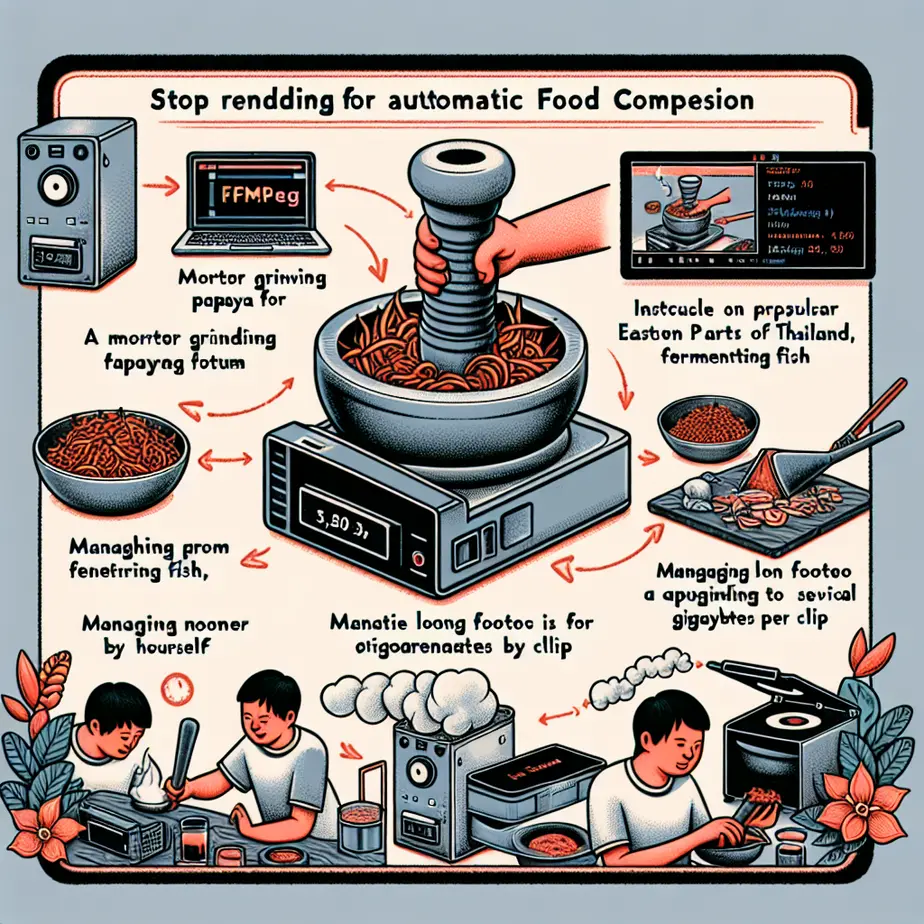
ในโลกของครีเอเตอร์ที่ต้องผลิตวิดีโออย่างต่อเนื่อง โดยเฉพาะสายอาหารอีสานที่มีทั้งภาพครกตำส้มตำ ควันจากปลาร้า เสียงครัวที่มีจังหวะเฉพาะตัว และฟุตเทจยาวระดับหลายกิกะไบต์ต่อคลิป การจัดการไฟล์วิดีโอด้วยวิธีแมนนวลกลายเป็นภาระที่กินเวลาโดยไม่จำเป็น บทความนี้จะพาคุณเรียนรู้วิธี ติดตั้ง FFmpeg บน Linux เพื่อบีบอัดวิดีโออัตโนมัติ อย่างเป็นระบบ ตั้งแต่การเตรียมเครื่อง การติดตั้งแพ็กเกจ การเขียนสคริปต์แปลงไฟล์ การตั้ง folder watcher ไปจนถึงการต่อยอดสู่ระบบอัปโหลดอัตโนมัติ เหมาะมากสำหรับสาย Creative DevOps, Open Source และผู้เริ่มต้นที่อยากเปลี่ยนงานซ้ำ ๆ ให้เป็น workflow ที่ฉลาดขึ้น โดยเราจะเน้นให้ภาพยังคม สีพริกยังสด และเวลาของคุณกลับคืนมาเพื่อไปทำงานสร้างสรรค์ที่สำคัญกว่าเดิม
ทำไมงานเรนเดอร์แบบแมนนวลจึงเป็นคอขวดของครีเอเตอร์
ถ้าคุณยังต้องเปิดโปรแกรมตัดต่อ กด Export ทีละคลิป ตั้งค่าบิตเรตใหม่ทุกครั้ง รอ progress bar วิ่ง และคอยเช็กว่าไฟล์ออกมาคมพอหรือไม่ นั่นคือสัญญาณชัดเจนว่ากระบวนการผลิตคอนเทนต์ของคุณยังติดอยู่กับสิ่งที่ผมมองว่าเป็น “งานธุรการของครัวดิจิทัล” มากกว่าจะเป็นงานสร้างสรรค์จริง ๆ สำหรับวิดีโออาหารอีสานที่มักถ่ายหลายมุม หลาย take และบางครั้งต้องทำทั้งคลิปสั้น คลิปยาว และเวอร์ชันสำหรับหลายแพลตฟอร์ม การพึ่ง workflow แบบ manual จะยิ่งสร้างภาระสะสมทั้งด้านเวลา ความผิดพลาด และความไม่สม่ำเสมอของคุณภาพ การใช้ Linux ร่วมกับ FFmpeg ช่วยเปลี่ยนปัญหานี้ให้กลายเป็น pipeline อัตโนมัติที่คาดเดาได้ ทำซ้ำได้ และปรับแต่งได้ละเอียดกว่า UI ในหลายโปรแกรมเสียอีก
FFmpeg คืออะไร และทำไมคนสาย Open Source ควรรู้จัก
FFmpeg คือชุดเครื่องมือโอเพนซอร์สสำหรับจัดการมัลติมีเดียที่ทรงพลังมาก มันสามารถอ่าน แปลง ตัด ต่อ ย่อ ปรับบิตเรต เปลี่ยนโค้ดก บันทึกสตรีม และประมวลผลไฟล์เสียงวิดีโอได้แทบทุกชนิด จุดเด่นคือความยืดหยุ่นและการทำงานผ่าน command line ซึ่งเหมาะอย่างยิ่งกับงาน automation บน Linux หากคุณต้องการ ติดตั้ง FFmpeg บน Linux เพื่อบีบอัดวิดีโออัตโนมัติ นี่คือเครื่องมือที่ตอบโจทย์ที่สุด เพราะมันทำงานร่วมกับ shell script, cron, systemd, inotify และบริการอัปโหลดต่าง ๆ ได้สบาย อีกทั้งยังรองรับ codec สมัยใหม่อย่าง H.264 และ H.265/HEVC ที่ช่วยลดขนาดไฟล์ได้ดีโดยยังรักษาคุณภาพของภาพที่สำคัญกับคอนเทนต์อาหาร เช่น สีของพริกสด ความเงาของน้ำปลาร้า หรือพื้นผิวของลาบคั่วที่ต้องชัดพอให้คนดูรู้สึกหิว
วางเป้าหมายของระบบก่อนเริ่มลงมือ
ก่อนติดตั้งเครื่องมือ ผมแนะนำให้กำหนดโจทย์ของระบบให้ชัด เช่น คุณต้องการให้ทุกไฟล์ในโฟลเดอร์ raw ถูกบีบอัดอัตโนมัติเป็นไฟล์ MP4 หรือ MKV หรือไม่ ต้องการความละเอียด 4K, 1080p หรือหลายขนาดพร้อมกัน ต้องการเน้นคุณภาพสูงสำหรับ YouTube หรือเน้นขนาดเล็กเพื่ออัปโหลดเร็วไปยังแพลตฟอร์มสั้น ๆ รวมถึงมีแผนจะอัปโหลดต่อโดยอัตโนมัติหรือเพียงเตรียมไฟล์ไว้ก่อน ตัวอย่างโจทย์ที่ใช้งานได้จริงอาจเป็น: เมื่อเซฟไฟล์วิดีโอส้มตำลงในโฟลเดอร์ /video/raw ระบบจะตรวจพบไฟล์ใหม่ จากนั้นเรียก FFmpeg เพื่อเข้ารหัสแบบ H.265 bitrate สูงระดับพอเหมาะ เก็บผลลัพธ์ใน /video/encoded และสร้าง log เพื่อให้ตรวจสอบย้อนหลังได้ แนวคิดนี้จะทำให้คุณออกแบบคำสั่งและสคริปต์ได้แม่นยำขึ้น ไม่หลงไปกับการปรับแต่งที่เกินความจำเป็น
ติดตั้ง FFmpeg บน Ubuntu, Debian และ Linux Mint
บนดิสโทรสาย Debian การเริ่มต้นถือว่าง่ายมาก คุณสามารถติดตั้งจาก repository มาตรฐานได้ทันที เหมาะสำหรับผู้เริ่มต้นที่อยากลองระบบก่อน โดยคำสั่งพื้นฐานมีดังนี้
sudo apt update

sudo apt install ffmpeg -y

ffmpeg -version
หลังติดตั้งเสร็จ คำสั่ง ffmpeg -version จะช่วยยืนยันว่าโปรแกรมพร้อมใช้งานแล้ว หากต้องการตรวจสอบ codec ที่รองรับเพิ่มเติม ใช้คำสั่งนี้ได้
ffmpeg -codecs | less
ถ้าคุณต้องการดู encoder ที่ใช้งานได้โดยตรง เช่น libx264 หรือ libx265 ให้รัน
ffmpeg -encoders | grep -E '264|265|hevc'
โดยทั่วไป repository ของ Ubuntu รุ่นใหม่จะเพียงพอสำหรับงานบีบอัดวิดีโอประจำวัน แต่ถ้าคุณต้องการ build ที่ใหม่กว่าเพื่อรองรับฟีเจอร์ล่าสุด อาจใช้ PPA หรือคอมไพล์เองภายหลัง สำหรับผู้เริ่มต้น ผมแนะนำให้เริ่มจากแพ็กเกจมาตรฐานก่อนเพราะเสถียร ดูแลง่าย และเหมาะกับการวางระบบอัตโนมัติระยะยาว
ติดตั้ง FFmpeg บน Fedora, Rocky Linux, AlmaLinux และ Arch Linux
ผู้ใช้ Fedora หรือดิสโทรสาย RHEL อาจต้องเปิด repository เพิ่มก่อนจึงจะติดตั้ง FFmpeg ได้ครบ โดยเฉพาะส่วนที่เกี่ยวข้องกับ codec บางชนิด ตัวอย่างบน Fedora คือ
sudo dnf install https://download1.rpmfusion.org/free/fedora/rpmfusion-free-release-$(rpm -E %fedora).noarch.rpm -y

sudo dnf install ffmpeg ffmpeg-devel -y

ffmpeg -version
สำหรับ Rocky Linux หรือ AlmaLinux คุณอาจเปิด EPEL และ RPM Fusion ตามความเหมาะสม ส่วน Arch Linux จะตรงไปตรงมามาก
sudo pacman -Syu ffmpeg
สิ่งที่ควรจำคือการ ติดตั้ง FFmpeg บน Linux เพื่อบีบอัดวิดีโออัตโนมัติ ไม่ได้จบแค่มีคำสั่งใช้งานได้ แต่ควรตรวจสอบด้วยว่า encoder สำคัญที่คุณต้องใช้มีอยู่จริง เช่น libx264 และ libx265 เพราะ workflow สำหรับครีเอเตอร์วิดีโอจะพึ่ง encoder เหล่านี้ค่อนข้างมาก ถ้าไม่มี คุณภาพและประสิทธิภาพของระบบอาจไม่เป็นไปตามที่คาดไว้
ทดสอบแปลงไฟล์แรกให้เห็นภาพก่อนทำอัตโนมัติ
หลังติดตั้งเสร็จ อย่ากระโดดไปเขียน automation ทันที ควรทดลองแปลงไฟล์เดี่ยวก่อนเพื่อทำความเข้าใจพารามิเตอร์หลัก สมมติว่าคุณมีไฟล์ต้นฉบับชื่อ somtam-raw.mov และต้องการแปลงเป็น H.264 แบบใช้งานทั่วไป คำสั่งตัวอย่างคือ
ffmpeg -i somtam-raw.mov -c:v libx264 -preset slow -crf 20 -c:a aac -b:a 192k somtam-output.mp4
ความหมายคร่าว ๆ คือ -c:v libx264 ใช้ H.264, -preset slow เน้นการบีบอัดที่ดีขึ้นแต่ใช้เวลามากขึ้น, -crf 20 เป็นค่าควบคุมคุณภาพ ยิ่งเลขน้อยยิ่งคุณภาพสูงและไฟล์ใหญ่ขึ้น, ส่วน -c:a aac -b:a 192k คือเข้ารหัสเสียง AAC ที่บิตเรต 192 kbps ถ้าคุณต้องการ H.265 เพื่อประหยัดพื้นที่มากขึ้น สามารถใช้
ffmpeg -i somtam-raw.mov -c:v libx265 -preset medium -crf 24 -c:a aac -b:a 192k somtam-hevc.mp4
ผมแนะนำให้ลองเทียบภาพจริง โดยเฉพาะช็อตที่มีสีจัดและรายละเอียดเยอะ เช่น ตอนโรยพริกป่นหรือคลุกเส้นมะละกอ เพราะวิดีโออาหารมักเผยจุดอ่อนของการบีบอัดได้ชัดกว่าวิดีโอทั่วไป
เข้าใจเรื่อง bitrate, CRF, preset และเหตุผลที่ภาพอาหารต้องระวังเป็นพิเศษ
หลายคนคิดว่าการบีบอัดวิดีโอคือการลดขนาดไฟล์อย่างเดียว แต่จริง ๆ แล้วมันคือศิลปะการแลกเปลี่ยนระหว่างคุณภาพ เวลาเข้ารหัส และขนาดไฟล์ ถ้าคุณใช้ค่า CRF สูงเกินไป สีแดงของพริก สีเขียวของถั่วฝักยาว หรือรายละเอียดเม็ดข้าวคั่วอาจกลายเป็นภาพที่แตกหรือดูแบนได้ โดยเฉพาะเมื่ออัปโหลดไปยังแพลตฟอร์มที่มีการบีบอัดซ้ำอีกชั้นหนึ่ง แนวทางที่ผมใช้บ่อยสำหรับคอนเทนต์อาหารคือเริ่มที่ H.264 CRF 18-21 สำหรับงานคุณภาพสูง และ H.265 CRF 22-26 สำหรับงานที่ต้องการประหยัดพื้นที่มากกว่า แต่ยังควรทดสอบจริงกับฟุตเทจของคุณเอง เพราะแสงในครัว เสียงรบกวนจากมือถือ และการเคลื่อนไหวของกล้องล้วนมีผลต่อผลลัพธ์ สั้น ๆ คืออย่าตั้งค่าจากสูตรตายตัวแล้วหวังว่าจะเหมาะกับทุกคลิป
สร้างโฟลเดอร์สำหรับระบบงานและเขียน Bash Script รุ่นแรก
เมื่อเข้าใจคำสั่งพื้นฐานแล้ว ขั้นต่อไปคือจัดโครงสร้างไฟล์ให้เป็นระเบียบ สมมติเราจะสร้าง pipeline ง่าย ๆ โดยมีโฟลเดอร์ raw สำหรับไฟล์ต้นฉบับ encoded สำหรับไฟล์ที่บีบอัดแล้ว และ logs สำหรับบันทึกผลการทำงาน คำสั่งเริ่มต้นมีดังนี้
mkdir -p ~/isan-video-pipeline/{raw,encoded,logs,scripts}

cd ~/isan-video-pipeline
จากนั้นสร้างสคริปต์ชื่อ compress.sh
nano ~/isan-video-pipeline/scripts/compress.sh
ใส่โค้ดตัวอย่างนี้ลงไป
#!/usr/bin/env bash
INPUT_DIR=”$HOME/isan-video-pipeline/raw”
OUTPUT_DIR=”$HOME/isan-video-pipeline/encoded”
LOG_DIR=”$HOME/isan-video-pipeline/logs”
DATE=$(date +”%Y-%m-%d_%H-%M-%S”)
mkdir -p “$OUTPUT_DIR” “$LOG_DIR”
for input in “$INPUT_DIR”/*; do
[ -f “$input” ] || continue
filename=$(basename — “$input”)
extension=”${filename##*.}”
name=”${filename%.*}”
output=”$OUTPUT_DIR/${name}.mp4″
ffmpeg -y -i “$input” \
-c:v libx265 \
-preset medium \
-crf 24 \
-c:a aac \
-b:a 192k \
“$output” >> “$LOG_DIR/compress-$DATE.log” 2>&1
done
บันทึกไฟล์แล้วกำหนดสิทธิ์ให้รันได้
chmod +x ~/isan-video-pipeline/scripts/compress.sh
สคริปต์นี้จะวนดูทุกไฟล์ใน raw และสร้างไฟล์ .mp4 ใหม่ใน encoded ถือเป็นฐานที่ดีสำหรับผู้เริ่มต้นก่อนต่อยอดไปสู่ระบบที่ฉลาดขึ้น
เพิ่มความปลอดภัยให้สคริปต์และกันการประมวลผลซ้ำ
ในงานจริง หากคุณรันสคริปต์เดิมซ้ำโดยไม่มีการตรวจสอบ ไฟล์ที่เข้ารหัสแล้วอาจถูกสร้างใหม่ทุกครั้ง ทำให้เสียเวลาและกินทรัพยากรโดยไม่จำเป็น ดังนั้นควรปรับสคริปต์ให้เช็กก่อนว่ามีไฟล์ปลายทางอยู่แล้วหรือยัง พร้อมกรองเฉพาะนามสกุลที่ต้องการ ตัวอย่างเวอร์ชันปรับปรุงคือ
#!/usr/bin/env bash

set -euo pipefail
INPUT_DIR=”$HOME/isan-video-pipeline/raw”
OUTPUT_DIR=”$HOME/isan-video-pipeline/encoded”
LOG_DIR=”$HOME/isan-video-pipeline/logs”
DATE=$(date +”%Y-%m-%d_%H-%M-%S”)
LOG_FILE=”$LOG_DIR/compress-$DATE.log”
mkdir -p “$OUTPUT_DIR” “$LOG_DIR”
for input in “$INPUT_DIR”/*.{mov,mp4,mkv,avi,webm}; do
[ -e “$input” ] || continue
filename=$(basename — “$input”)
name=”${filename%.*}”
output=”$OUTPUT_DIR/${name}.mp4″
if [ -f “$output” ]; then
echo “[SKIP] $filename already encoded” >> “$LOG_FILE”
continue
fi
echo “[START] Encoding $filename” >> “$LOG_FILE”
ffmpeg -y -i “$input” \
-map 0:v:0 -map 0:a? \
-c:v libx265 \
-preset medium \
-crf 24 \
-pix_fmt yuv420p \
-c:a aac \
-b:a 192k \
“$output” >> “$LOG_FILE” 2>&1
echo “[DONE] Created $output” >> “$LOG_FILE”
done
จุดที่น่าสนใจคือ -map 0:a? ซึ่งช่วยให้ไฟล์ที่ไม่มีเสียงไม่ทำให้คำสั่งล้ม และ -pix_fmt yuv420p ช่วยให้ไฟล์เข้ากันได้ดีกับแพลตฟอร์มทั่วไปมากขึ้น นี่คือรายละเอียดเล็ก ๆ ที่ทำให้ระบบอัตโนมัติดู “มืออาชีพ” ขึ้นอย่างชัดเจน
ใช้ folder watcher ให้บีบอัดทันทีเมื่อมีไฟล์ใหม่
ถ้าคุณอยากให้ระบบเริ่มทำงานทันทีเมื่อเซฟไฟล์ใหม่ลงโฟลเดอร์ raw วิธีที่เรียบง่ายบน Linux คือใช้ inotifywait จากแพ็กเกจ inotify-tools ติดตั้งได้ดังนี้
sudo apt install inotify-tools -y
จากนั้นสร้างสคริปต์ watcher ชื่อ watch-and-compress.sh
#!/usr/bin/env bash

INPUT_DIR="$HOME/isan-video-pipeline/raw"

SCRIPT="$HOME/isan-video-pipeline/scripts/compress.sh"
inotifywait -m -e close_write,moved_to,create “$INPUT_DIR” | while read path action file; do
echo “Detected: $file via $action”
bash “$SCRIPT”
done
บันทึกแล้วให้สิทธิ์รัน
chmod +x ~/isan-video-pipeline/scripts/watch-and-compress.sh
จากนั้นทดสอบด้วยการรัน
bash ~/isan-video-pipeline/scripts/watch-and-compress.sh
เมื่อมีไฟล์ใหม่ถูกคัดลอกหรือบันทึกลงใน raw ระบบจะเรียกสคริปต์บีบอัดทันที วิธีนี้ช่วยเปลี่ยน workflow จาก “ต้องคอยสั่งงาน” เป็น “แค่โยนไฟล์เข้าโฟลเดอร์แล้วปล่อยให้เครื่องทำงาน” ซึ่งเป็นหัวใจของการ ติดตั้ง FFmpeg บน Linux เพื่อบีบอัดวิดีโออัตโนมัติ อย่างแท้จริง
ใช้ cron jobs เพื่อรันงานตามเวลา เช่น ช่วงกลางคืนหรือก่อนอัปโหลด
ในบางกรณีคุณอาจไม่อยากให้เครื่องเข้ารหัสทันที เพราะกิน CPU สูงและรบกวนงานตัดต่อ คุณสามารถตั้งให้รันเป็นรอบ ๆ ด้วย cron เช่น ทุกวันตอนตีสอง ซึ่งเหมาะกับการประมวลผลคลิปจำนวนมากหลังเลิกงาน เปิด cron editor ด้วยคำสั่ง
crontab -e
แล้วเพิ่มบรรทัดนี้
0 2 * * * /bin/bash $HOME/isan-video-pipeline/scripts/compress.sh >> $HOME/isan-video-pipeline/logs/cron.log 2>&1
ถ้าต้องการรันทุก 30 นาที ใช้
*/30 * * * * /bin/bash $HOME/isan-video-pipeline/scripts/compress.sh >> $HOME/isan-video-pipeline/logs/cron.log 2>&1
ข้อดีของ cron คือความเรียบง่ายและเสถียร แต่ข้อเสียคือไม่ตอบสนองแบบทันทีเหมือน folder watcher ดังนั้นคุณควรเลือกตามลักษณะงาน ถ้าทีมผลิตคลิปทั้งวันแล้วปล่อยเครื่องเรนเดอร์ตอนกลางคืน cron จะตอบโจทย์มาก แต่ถ้าต้องการส่งคลิปขึ้นแพลตฟอร์มไว ๆ หลังตัดเสร็จ inotify จะสะดวกกว่า
ตัวอย่างการลดขนาดพร้อมคุมความละเอียดและคุณภาพสำหรับงาน 4K กับ 1080p
วิดีโออาหารอาจถูกถ่ายมาที่ 4K แต่ไม่ได้หมายความว่าทุกแพลตฟอร์มจำเป็นต้องใช้ต้นฉบับเสมอไป บางครั้งการสร้างเวอร์ชัน 1080p ที่บิตเรตเหมาะสมช่วยให้อัปโหลดเร็วขึ้นและแทบไม่กระทบประสบการณ์รับชมบนมือถือ ตัวอย่างคำสั่งสำหรับลดจาก 4K ไป 1080p คือ
ffmpeg -i raw-4k.mov -vf "scale=-2:1080" -c:v libx264 -preset slow -crf 20 -c:a aac -b:a 192k output-1080p.mp4
ถ้าต้องการเวอร์ชัน 4K ที่บีบอัดดีขึ้นด้วย H.265 ใช้
ffmpeg -i raw-4k.mov -c:v libx265 -preset slow -crf 22 -tag:v hvc1 -c:a aac -b:a 192k output-4k-hevc.mp4
ค่า -tag:v hvc1 มีประโยชน์ในบางระบบที่ต้องการ compatibility ที่ดีขึ้น โดยเฉพาะอุปกรณ์ Apple บางรุ่น ในมุมมองของผม ถ้าคุณทำคลิปอาหารที่ต้องโชว์ texture ชัดมาก เช่น การซอยสมุนไพรหรือ close-up ตอนน้ำปลาร้าเดือด ควรเก็บ master คุณภาพสูงไว้เสมอ แล้วสร้าง delivery versions แยกตามแพลตฟอร์มแทนการบีบอัดซ้ำจากไฟล์ที่ถูกลดคุณภาพไปแล้ว
ต่อยอดสู่ระบบอัปโหลดอัตโนมัติด้วย rclone หรือสคริปต์ภายนอก
หลังจากบีบอัดเสร็จ ขั้นตอนถัดไปที่หลายทีมอยากทำคืออัปโหลดไปยัง cloud storage หรือเซิร์ฟเวอร์ทันที หนึ่งในเครื่องมือที่ใช้งานง่ายและโอเพนซอร์สคือ rclone ซึ่งรองรับ Google Drive, S3, Dropbox และปลายทางอีกจำนวนมาก สมมติว่าคุณตั้งค่า remote ชื่อ mydrive เรียบร้อยแล้ว คำสั่งอัปโหลดไฟล์ที่บีบอัดอาจเป็น
rclone copy "$HOME/isan-video-pipeline/encoded" mydrive:isan-uploads --progress
ถ้าต้องการทำให้เป็นสคริปต์เต็มรูปแบบหลังบีบอัดเสร็จ อาจสร้างไฟล์ upload.sh
#!/usr/bin/env bash

set -euo pipefail
SOURCE=”$HOME/isan-video-pipeline/encoded”
LOG=”$HOME/isan-video-pipeline/logs/upload.log”
rclone copy “$SOURCE” mydrive:isan-uploads –progress >> “$LOG” 2>&1
จากนั้นเรียกใช้ท้ายสคริปต์ compress.sh หรือแยกไปรันใน cron อีกชั้นหนึ่ง วิธีคิดแบบนี้ทำให้ pipeline ของคุณเริ่มมีลักษณะคล้าย mini media factory คือรับไฟล์เข้า บีบอัด ตรวจ log แล้วส่งออกโดยแทบไม่ต้องคลิกอะไรเลย
มุมวิเคราะห์: ทำไมระบบอัตโนมัติจึงสำคัญกว่าการซื้อเครื่องแรงขึ้นอย่างเดียว
หลายคนเจอปัญหา export ช้าก็มักแก้ด้วยการซื้อคอมแรงขึ้น ซึ่งช่วยได้แน่นอน แต่ไม่แตะรากของปัญหา หาก workflow ยังต้องพึ่งการคลิกซ้ำ ตั้งค่าเดิมซ้ำ และคอยเฝ้างานอยู่ดี คุณเพียงแค่เร่ง “งานที่ยังไม่มีระบบ” ให้เร็วขึ้น ไม่ได้เปลี่ยนวิธีทำงานจริง ๆ สำหรับผม การ ติดตั้ง FFmpeg บน Linux เพื่อบีบอัดวิดีโออัตโนมัติ คือแนวคิดแบบ digital sovereignty ในระดับเล็กแต่สำคัญมาก เพราะคุณควบคุมกระบวนการผลิตสื่อของตัวเองได้เต็มที่ ไม่ต้องผูกติดกับ UI หนัก ๆ ไม่ต้องรอ vendor ปรับฟีเจอร์ให้ และสามารถตรวจสอบได้ทุกคำสั่งว่ามีอะไรเกิดขึ้นกับไฟล์ของคุณบ้าง ยิ่งถ้าคุณทำคอนเทนต์ที่ต้องออกบ่อย ระบบแบบนี้จะคืนเวลาหลายชั่วโมงต่อสัปดาห์ ซึ่งเอาไปใช้กับสิ่งที่มีมูลค่ามากกว่า เช่น การคิดสคริปต์ใหม่ การทดลองสูตร หรือการวิจารณ์ประเด็นสังคมอย่างเฉียบคมผ่านงานสร้างสรรค์
การตรวจสอบคุณภาพไฟล์และการอ่านค่า metadata หลังเข้ารหัส
เมื่อระบบเริ่มทำงานแล้ว อย่าลืมมีขั้นตอนตรวจสอบผลลัพธ์ด้วย คุณสามารถใช้ ffprobe ซึ่งมาพร้อม FFmpeg เพื่อดูข้อมูลไฟล์ เช่น codec, duration, bitrate และ resolution ตัวอย่างคำสั่งคือ
ffprobe -v error -show_format -show_streams "$HOME/isan-video-pipeline/encoded/somtam-output.mp4"
ถ้าต้องการดูเฉพาะความละเอียดและ bitrate แบบกระชับ ใช้
ffprobe -v error -select_streams v:0 -show_entries stream=width,height,bit_rate,codec_name -of default=noprint_wrappers=1 "$HOME/isan-video-pipeline/encoded/somtam-output.mp4"
การตรวจด้วยตาเปล่าก็ยังสำคัญ ให้เปิดดูช่วงที่มีการเคลื่อนไหวเยอะ เช่น ตอนคลุกส่วนผสมเร็ว ๆ หรือมีควันลอย เพราะ artifact มักโผล่ในฉากแบบนี้ หากพบว่าภาพเสียมากเกินไป ให้ลดค่า CRF ลง หรือเปลี่ยน preset เป็น slow/slower เพื่อให้การบีบอัดฉลาดขึ้น แม้ใช้เวลามากขึ้นก็ตาม
ปัญหาที่พบบ่อยและวิธีแก้สำหรับผู้เริ่มต้น
ระหว่างใช้งานจริง คุณอาจเจอปัญหาหลายแบบ เช่น ไฟล์เปิดไม่ได้หลังแปลง, ไม่มีเสียง, เข้ารหัสช้าเกินไป, หรือสีวิดีโอเพี้ยน ปัญหาเหล่านี้แก้ได้เป็นขั้นตอน ตัวอย่าง checklist ที่ควรลองมีดังนี้
– ถ้า ffmpeg command not found ให้ตรวจว่าติดตั้งสำเร็จหรือไม่ด้วย which ffmpeg
– ถ้าไม่มี encoder libx265 ให้ดูผลจาก ffmpeg -encoders และตรวจ repository ที่ติดตั้ง
– ถ้าอัปโหลดไปแล้วเล่นไม่ได้บนบางอุปกรณ์ ให้ลองใช้ -pix_fmt yuv420p
– ถ้าไฟล์ไม่มีเสียง ให้ใช้ -map 0:a? หรือเช็กว่า source มี audio stream จริงหรือไม่
– ถ้าเข้ารหัสช้าเกินไป ให้เปลี่ยน -preset medium เป็น fast หรือ veryfast แล้วทดสอบผลลัพธ์
– ถ้าขนาดไฟล์ใหญ่เกินคาด ให้เพิ่มค่า CRF ทีละ 1 หรือ 2 แล้วเปรียบเทียบคุณภาพ
ผู้เริ่มต้นไม่จำเป็นต้องจำทุก flag ตั้งแต่วันแรก สิ่งสำคัญคือเข้าใจหลักคิดว่าแต่ละค่าเปลี่ยนความสมดุลระหว่างเวลา คุณภาพ และขนาดอย่างไร เมื่อคุ้นเคยแล้วคุณจะปรับ pipeline ได้ตรงกับสไตล์คอนเทนต์ของตัวเองมากขึ้นเรื่อย ๆ
สรุป: เปลี่ยนการบีบอัดวิดีโอจากงานน่าเบื่อให้กลายเป็นระบบที่ทำงานแทนคุณ
ทั้งหมดนี้คือแนวทางครบชุดสำหรับคนที่ต้องการ ติดตั้ง FFmpeg บน Linux เพื่อบีบอัดวิดีโออัตโนมัติ โดยเฉพาะสายครีเอเตอร์ที่มีฟุตเทจจำนวนมากอย่างวิดีโออาหารอีสาน เราเริ่มจากทำความเข้าใจเหตุผลของ automation ติดตั้ง FFmpeg บนดิสโทรต่าง ๆ ทดลองแปลงไฟล์ด้วยคำสั่งพื้นฐาน เรียนรู้ค่า CRF และ preset จากนั้นสร้าง bash script, เพิ่มระบบตรวจจับไฟล์ใหม่ด้วย inotify, ตั้ง cron jobs สำหรับการประมวลผลตามเวลา และต่อยอดสู่การอัปโหลดอัตโนมัติผ่าน rclone แนวทางนี้ไม่ได้ช่วยแค่ลดเวลารอเรนเดอร์ แต่ยังสร้าง workflow ที่เสถียร ตรวจสอบได้ และขยายต่อได้ในอนาคต หากคุณอยากใช้เวลามากขึ้นกับการคิดเนื้อหา ปรุงรสคอนเทนต์ และสร้างงานที่มีเอกลักษณ์ แทนการนั่งเฝ้า progress bar นี่คือหนึ่งในระบบที่คุ้มค่ามากที่สุดที่จะเริ่มทำตั้งแต่วันนี้